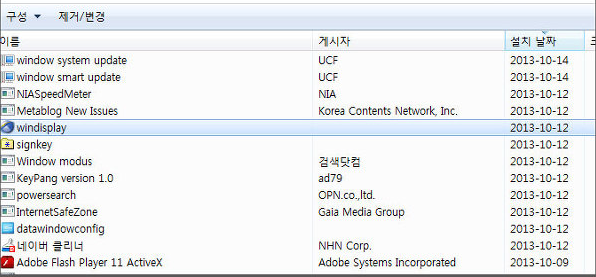
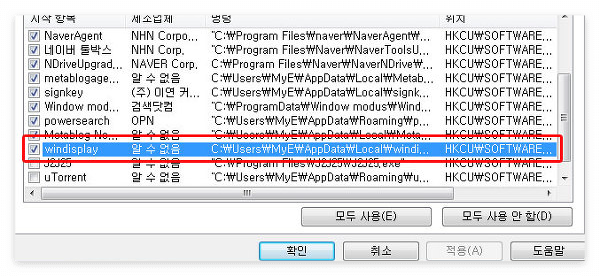
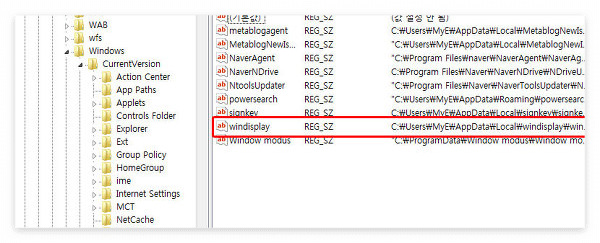
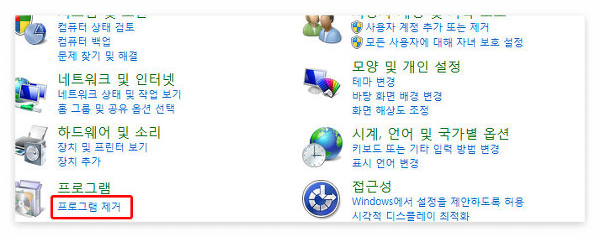
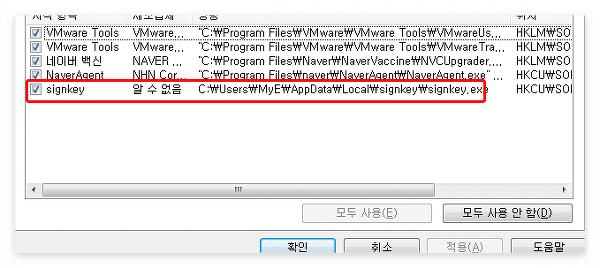
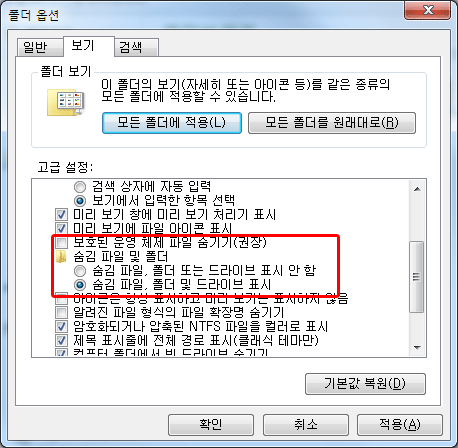
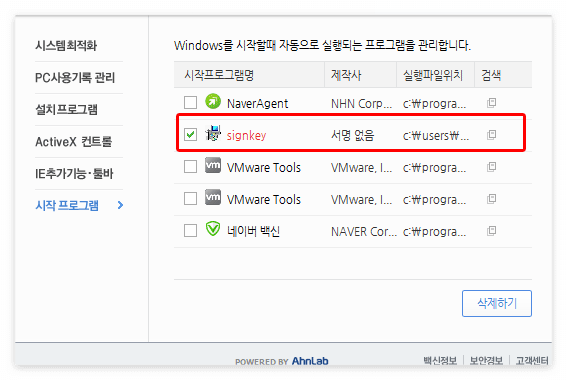
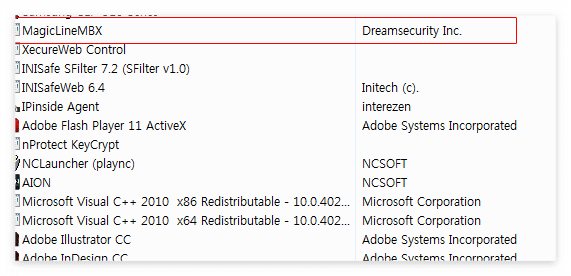
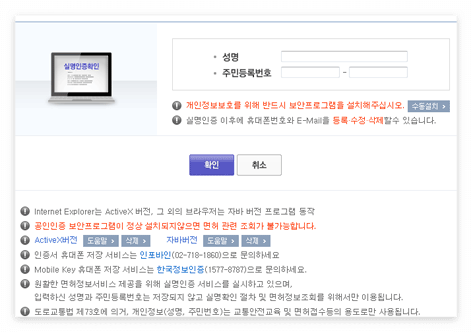
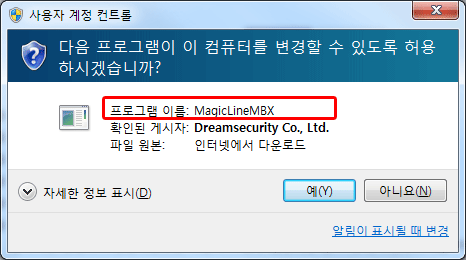
이번 글에서는 컴퓨터에 설치가 되어 있는 각종 프로그램중에 필요가 없거나 또는 애드웨어 프로그램을 어떻게 삭제를 할 수가 있는지 확인을 하여 보도록 하겠습니다.
많은 프로그램이 사용 용도를 몰라서 삭제를 해야 하는지 말아야 하는지 망설여지는 경우가 있습니다. 하나씩 확인을 하여 보도록 하겠습니다.


목차
touchen key with e2e for 32bit 오류와 삭제
사용자의 컴퓨터에 touchen key with e2e for 32bit 프로그램이 설치가 되어 있을 경우에 삭제를 해야 하는지 알아보도록 하겠습니다.
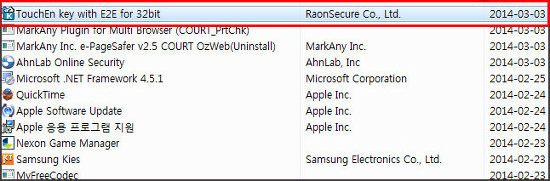
해당 프로그램은 키보드 보안 관련 프로그램입니다. 금융권 사이트나 기타 키보드 보안이 필요한 사이트나 응용프로그램을 설치를 힐 때 액티브x 형태로 설치가 되는 프로그램 입니다.
해당 프로그램이 키보드 보안 관련 프로그램이기 때문에 다른 키보드 보안 프로그램이 동작을 하고 있는 경우에 오동작을 일으키는 경우도 있고 ! 설치 과정에서 오류가 발생을 하는 경우도 있습니다.
우선 touchen key with e2e for 32bit 프로그램을 삭제를 해야하는지 질문을 한다면 삭제를 해도 되고 안해도 됩니다. 해당 프로그램을 설치한 사이트에 접속을 하지 않는다면 삭제를 하여도 되고 계속적으로 방문을 한다면 삭제를 하지 않는 것이 좋습니다.
보안관련 프로그램을 설치를 할 때는 설치하는 시간이 오래 걸리는 경우도 있기 때문에 자주 방문을 할 때는 이런 재설치하는 시간을 줄이기 위해서 삭제를 하지 않는 것이 좋습니다.
다음으로 touchen key 오류에 대해서 알아보도록 하겠습니다.
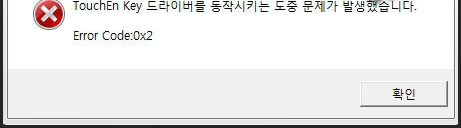
위의 오류 메세지가 발생을 하는 경우가 있습니다. 이런 경우는 제어판의 프로그램제거를 클릭을 해서 touchen key with e2e for 32bit 삭제를 하여 주세요! 그리고 나서 다시 설치를 하여 주시면 보통 해결이 됩니다.
이런 현상이 일어나는 경우가 A은행에서 설치된 touchen key with e2e for 32bit 와 B은행서 설치를 할여구 하는 touchen key with e2e for 32bit 버전이 틀려서 발생을 하는 경우도 있습니다.
목차로
제어판 프로그램 추가제거 강제삭제
제어판 프로그램 강제삭제 방법에 대해서 알아보도록 하겠습니다.
컴퓨터를 사용을 하다 보면 여러 프로그램을 설치를 하고 제거를 하는 작업을 반복을 하게됩니다.
설치를 하는 과정에서 오류가 발생을 하여 삭제를 하고 다시 설치를 해야 할 때가 있습니다.
이런 경우 기존에 설치된 프로그램이 삭제가 되어야 하지만 제어판의 프로그램 추가제거 항목을 아무리 클릭을 해도 무응답인 경우가 있습니다.
이런 경우에는 제어판 프로그램 추가제거 강제삭제를 하여 주는 프로그램을 이용을 하여 삭제를 하여 주어야 합니다. 기존에 프리웨어 프로그램이 있지만 잘못 다운로드 받게 되면 애드웨어 프로그램이 제휴 프로그램 형태로 설치가 되는 경우가 있기 때문에 신뢰 할수 있는 사이트에서 배포를 하는 프로그램을 다운로드 받아서 설치를 하는 것이 안전합니다.
다행히 마이크로 소프트에서 고객지원 형태로 배포를 하는 프로그램을 이용을 해서 프로그램 삭제가 안되는 문제를 해결을 할수가 있습니다.
어떻게 다운로드 받아서 사용을 하는지 알아보도록 하겠습니다.
업그레이드 항목 사이트로 접속을 하여 주세요
그리고 "소프트웨어/ 하드웨어 설치 또는 업그레이드 항목"을 클릭을 하여주세요!
해당 내용이 출력이 되면 리스트중 위의 사진에서 빨간색으로 표시한 항목에 좌측에 지금실행을 클릭을 하여주세요! 해당 항목을 찾기가 힘든 분은 검색에 "삭제"를 입력을 하고 검색을 하면 근방 찾을수 있습니다.
다운로드를 받아서 실행을 하여 주세요 그리고 나서 동의함을 클릭을 하여주세요
프로그램 설치가 진행이 됩니다. 완료가 될 때까지 기다려 주세요!
설치가 완료가 되면 위의 두 가지 항목이 표시가 됩니다. 원하는 항목을 클릭을 하여주세요! 두 번째 항목을 클릭을 하도록 하겠습니다.
문제 검색을 진행을 합니다 1~3분정도의 시간이 소요가 됩니다.
제거를 클릭을 하여주세요
문제를 검색을 합니다. 약간의 시간이 소요가 됩니다. 완려가 될 때까지 기다려주세요
삭제가 되지를 않는 프로그램 항목을 선택을 하시고 다음을 클릭을 하여주세요
예 제거합니다를 클릭을 하시면 완료가 됩니다.여기까지 하시면 문제가 해결이 됩니다.
목차로
markany inc. e-pagesafer v2.5 삭제
markany inc. e-pagesafer v2.5 라는 프로그램이 사용자의 컴퓨터에 설치가 되어 있을 경우에 삭제를 해야 하는지에 대해서 알아보도록 하겠습니다.
해당 프로그램은 대법원등에서 민원서류를 발급을 받을때 설치가 되는 보안관련 프로그램 입니다.
관공서등의 사이트를 방문을 하면 많이 설치가 됩니다. 그렇기 때문에 관공서등의 사이트를 많이 방문을 하지 않는다면 삭제를 하여도 상관은 없습니다.
단지 계속적으로 방문을 해야 한다면 삭제를 하지 않는것이 좋습니다.
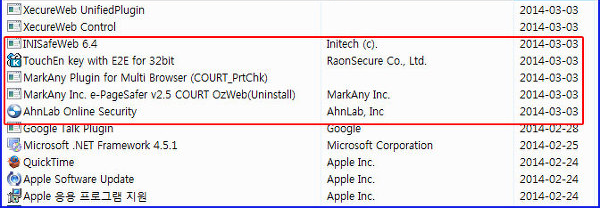
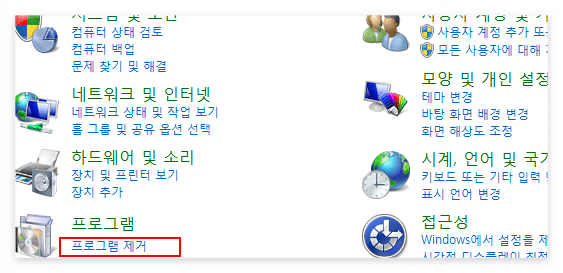
시작 - 제어판 -프로그램 삭제 항목을 클릭을 하시면 markany inc. e-pagesafer v2.5 항목이 설치된 날짜에 보시면 보통 3~5개 정도의 프로그램이 동시에 설치된 경우가 많습니다. 동일하게 삭제를 하여 주도 상관이 없습니다. 삭제를 할 때는 더블 클릭이나 오른쪽 클릭을 하여서 제거를 클릭을 하여 주시면 됩니다.
목차로
MaDownloadRD_SI4N(remove only) 삭제
제어판에 프로그램 목록에서 MaDownloadRD_SI4N(remove only) 이라는 프로그램이 설치가 되어 있을 경우에 삭제를 해야 하는지 알아보도록 하겠습니다.
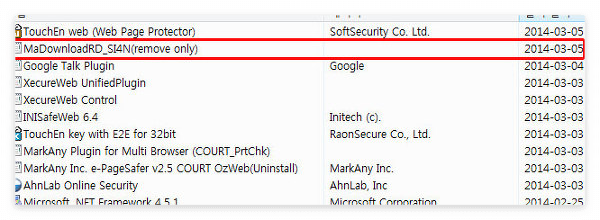
컴퓨터가 느리거나 또는 광고창이 뜨는 경우에 사용자는 가장 먼저 확인을 하는 것이 설치된 프로그램 목록입니다.
불필요한 프로그램을 삭제를 해야 컴퓨터의 성능 향상이나 스팸성 광고창이 뜨는 문제를 해결을 할 수가 있습니다.
하지만 프로그램 이름만 가지고는 해당 프로그램이 정상적인 프로그램인지 불필요한 프로그램인지 알 수가 없습니다.
요즘에는 사용자가 원하지 않아도 자동으로 설치가 되는 액티브 x 프로그램이 너무도 많습니다. 특히 보안 관련 프로그램이 많은 비중을 찾지 합니다. 그중 그중 몇 개의 보안 프로그램은 시작 컴퓨터의 기존 보안 프로그램과 충돌이 일어나면서 문제가 일어나는 경우도 있습니다. 그렇기 때문에 사용하지 않는 보안 프로그램은 삭제를 하여도 무방합니다. MaDownloadRD_SI4N(remove only) 이라는 프로그램도 보안 관련 프로그램 입니다.
국민건강보험 공단을 방문을 하게 되면 자동으로 설치가 됩니다. 그 밖에도 보안이 요구되는 사이트를 방문을 하면 자동으로 설치가 됩니다. 그렇기 때문에 삭제를 하여도 무방합니다. 단지 해당 사이트를 자주 방문을 한다면 삭제를 할 필요는 없습니다. 삭제를 하여도 해당 사이트를 다시 방문을 하면 재설치가 되기 때문에 상관은 없습니다.
목차로
windows smart update 와 서치콘 searchcon 삭제
서치콘 searchcon 삭제 방법에 대해서 알아보도록 하겠습니다.
해당 프로그램은 애드웨어 프로그램의 한 종류입니다. 해당 프로그램이 사용자의 컴퓨터에 설치가 되어 있는 경우에 즐겨찾기 바탕화면 등에 바로 가기 아이콘이 생성이 됩니다.
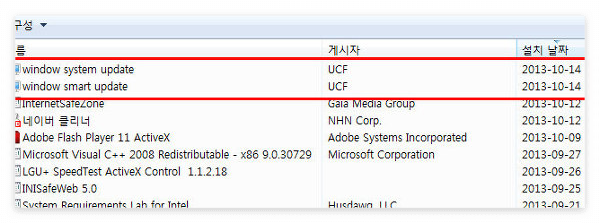
서치콘 프로그램이 설치가 될 때 대부분 windows smart update 와 windows system update 프로그램이 동시에 설치가 되는 경우가 대부분 입니다. 그렇기 때문에 서치콘을 삭제를 할 때 windows smart update 프로그램과
windows system update 을 동시에 삭제를 하여 주어야 합니다.
이런 애드웨어 프로그램은 대부분 설치가 될 때 동시에 설치가 되기 때문에 보통 5 ~ 15 개 정도의 애드웨어 프로그램이 동시에 설치가 되는 경우가 많습니다. 그렇기 때문에 이렇게 많이 설치가 되어 있는 경우는 하나씩 삭제를 하기 보다는 시스템 복원을 통해서 한꺼번에 삭제를 하는 것이 좋습니다.
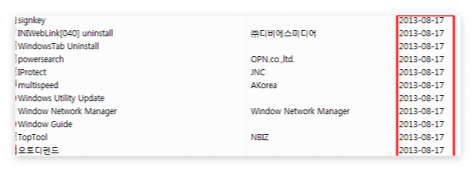
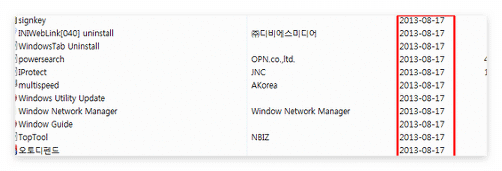
[시작 - 제어판 - 프로그램삭제] 클릭을 하시면 프로그램 제거 또는 변경 설정 화면이 표시가 됩니다. 설치 날짜 컬럼을 클릭을 해서 날짜별로 정렬를 하여 주세요! 그러면 특정 날짜에 프로그램이 많이 설치된 경우가 있습니다. 이런 경우에 애드웨어 프로그램이 동시에 설치된 경우 입니다. 위의 사진은 windows smart update 와 windows system update 으로 인해서 계속적으로 애드웨어 프로그램이 추가적으로 설치되는 경우 입니다.
이렇게 많은 애드웨어 프로그램이 설치가 되어 있는 경우는 시스템 복원을 통해서 삭제를 하는 것이 좋습니다.
하지만 시스템 복원을 사용을 하지 못하는 경우도 있습니다. 이런 경우는 사용자가 직접 삭제를 하여 주어야 합니다. 어떻게 삭제를 하는지 알아보도록 하도록 하겠습니다.
우선 프로그램 제거 또는 변경 항목에서 게시자 항목에서 "UCF" 이름으로 게시된 항목이 있다면 더블 클릭을 해서 삭제를 하여 주세요!
1. 윈도우키 + R 키를 동시에 눌러주세요!
2. 실행창이 열리면 입력란에 "regedit" 입력을 하고 확인을 클릭을 하여주세요!
3. HKEY_LOCAL_MACHINE\SOFTWARE\Microsoft\Internet Explorer 이동을 하여 searchcon 관련하여 생성된 레지스트리 키 삭제를 하여주세요!
※ 참고로 레지스트리 키 작업을 할 때는 꼭 복원지점을 만들어 놓고 작업을 하세요! 실수로 사용자가 다른 레지스크리 키를 삭제를 하여 문제가 발생을 하였을 경우에 복원지점을 만들어 놓은면 시스템 복원을 통해서 복원을 할수가 있기 때문 입니다.
다음으로 서비스 레지스트리 값을 삭제를 하도록 하여 주세요!
[시작 - 검색란에 " 명령"을 입력 - 명령프롬프트을 오른쪽 클릭을 해서 "관리자 권한으로 실행"을 클릭을 하여주세요]
"sc delete "searchconservice""을 입력을 하고 엔터를 눌러 주시면 됩니다. 다음으로 각종 폴더의 아이콘을 삭제를 하여 주시면 됩니다.
C:\Windows\System32 이동을 해서 searchconu 파일과 searchconu 오른쪽 클릭을 해서 삭제를 하여주세요!
윈도우키 + R 키를 눌주세요 그리고 나서 입력란에 "%AppData%" 입력을 하여 주세요! 그리고 확인을 클릭을 하여주세요!
"C:\Users\"사용자계정"\AppData\Roaming\Microsoft\Windows\Start Menu" 이동을 해서 필요없는 아이콘을 삭제를 하여주세요! 마지막으로 즐겨찾기에 필요없는 아이콘을 삭제를 하여 주시면 됩니다.
목차로
터보클리너 turbocleaner 삭제 또는 openpot 삭제
turbocleaner 와 openpot 이라는 프로그램에서 대해서 삭제를 어떻게 해야 하는지에 대해서 알아보도록 하겠습니다.
openpot 은 터보클리너가 설치가 되면서 자동으로 설치가 되는 프로그램입니다. 해당 프로그램은 제어판의 프로그램 제거 항목에는 존재를 하지 않고 시작프로그램 항목에서 확인을 할수가 있습니다.
터보클리너 자체는 큰 문제는 없지만 openpot 이라는 프로그램은 광고창을 생성을 하는 기능을 가진 프로그램입니다.
openpot은 사용자가 검색창에 검색어를 입력을 하면 관련 광창이 생성이 되는 기능을 가지고 있습니다.
turbocleaner가 설치가 되는 주된 경로는 프리웨어를 다운로드하면서 제휴 프로그램 형태로 설치가 되는 경우가 많습니다.
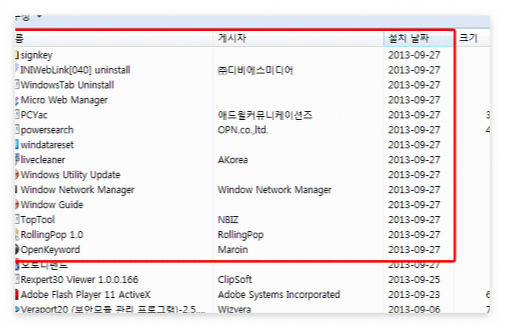
그렇기 때문에 turbocleaner가 설치가 되어 있는 경우는 대부분 다른 애드웨어 프로그램도 설치가 되어 있는 경우가 많습니다. 우선 시작 - 제어판 - 프로그램 제거를 클릭을 하여주세요!
위의 사진을 보시면 TurboCleaner 가 설치된 날짜에 보시면 다른 애드웨어 프로그램이 설치가 되어 있는 것을 볼수가 있습니다. 이렇게 많은 애드웨어 프로그램이 설치가 되어 있는 경우는 개별적으로 삭제를 하기보다는 시스템 복원을 통해서 삭제를 하는것 효과적입니다.
터보클리너 와 openpot 프로그램만 설치가 되어 있는 경우는 시스템 복원을 사용할 필요가 없이 직접 삭제를 하여 주시면 됩니다. 또는 사용자의 컴퓨터의 환경에 따라서 시스템 복원을 사용을 하지 못하는 경우가 있습니다. 이런 경우는 사용자가 직접 삭제를 하여 주어야 합니다.
어떻게 삭제를 하는지 알아보도록 하겠습니다.
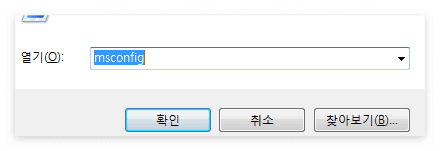
윈도우키 + R 키를 동시에 눌러주세요! 그리고 나서 "msconfig"을 입력을 하고 확인을 클릭을 하여주세요!
시스템구성 상자가 열리면 일반탭을 선택을 하시고 "진단 모드"을 선택을 하시고 적용을 클릭을 하여주세요 그리고 나서 재부팅을 하여주세요!
프로그램 제거 항목에서 TurboCleaner 항목을 더블 클릭을 해서 삭제를 하여 주세요! 위의 메시지가 나오면 예를 클릭을 하여주세요!
그리고 나서 C:\Program Files\TurboCleaner 폴더를 삭제를 하여 주세요! 그리고 나서 다시 시스템구성상자를 열어주세요! 그리고 나서 시작프로그램 탭을 선택을 하여주세요!
시작프로그램 항목에서
● openpot 체크
● TBCTray 체크
● TvwWD 체크
● turbocleaner 체크
위의 항목을 체크를 하고 적용 버튼을 클릭을 하여 주세요 그리고 나서 현재 사용하고 있는 백신 프로그램을 실행을 하여 주세요! 저는 네이버 백신을 이용을 하도록 하겠습니다.
대부분의 백신 프로그램에는 PC 최적화 메뉴가 있습니다. 네이버 백신에서는 PC최적화 - 시작프로그램 -조금전에 체크한 항목을 체크를 하시고 삭제를 하여 주시면 완벽하게 삭제가 됩니다. 그리고 나서 다시 시스템 구성 상자를 열어서 일반 탭을 선택을 하시고 정상 부팅을 선택을 하시고 재부팅을 한 후에 정상적으로 사용을 하시면 됩니다.
목차로
hosts 엑세스 거부 시 윈도우7 hosts 수정 방법
프로그램 삭제를 할 때 hosts 를 수정을 해야 하는 경우가 있습니다. 이런 경우에 어떻게 수정을 할 수가 있는지 확인을 하여 보도록 하겠습니다.
hosts 파일 수정을 할요구 할 때 hosts 엑세스 거부 경고 창이 떠서 수정이 안되는 경우에 어떻게 수정을 해야 하는지 알아보도록 하겠습니다.
윈도우7 기준으로 설명을 하도록 하겠습니다.
엑세스 거부가 나오는 이유는 해당 파일의 소유주가 현재 사용자가 아니기 때문입니다.
해당 파일은 윈도우 시스템에 위치를 하기 때문에 관리자 권한을 가지고 있더라도 수정이나 삭제가 안되도록 설정이 되어 있습니다.
그렇기 때문에 윈도우7 호스트 파일을 수정을 하기 위해서는 우선 host 파일에 대한 소유권을 넘겨받아야 합니다.
그리고 나서 사용자의 계정에 host 파일에 대한 권한을 부여를 하게 되면 host 파일을 삭제 수정을 할 수가 있게 됩니다. 우선 host 파일 위치가 어디에 있는지 알아야 합니다.
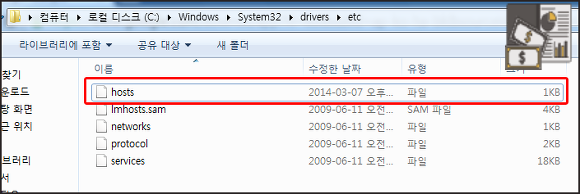
위치는 C:\Windows\System32\drivers\etc 폴더에 위치를 하고 있습니다. 이제 hosts 엑세스 거부를 해결하도록 권한을 부여 방법에 대해서 알아보도록 하겠습니다. host 파일을 오른쪽 클릭을 해서 속성을 클릭을 하여주세요!
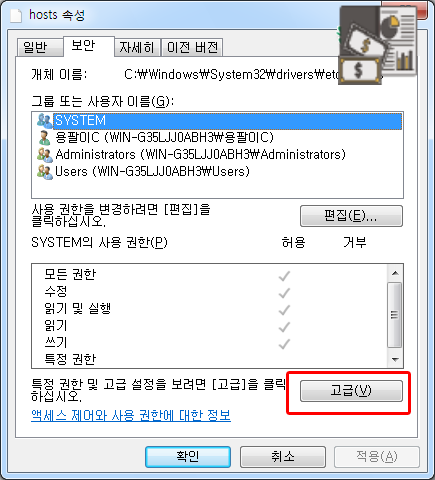
hosts 속성 상자가 열리면 보안 탭을 선택을 하시고 고급 버튼을 클릭을 하여 주세요!
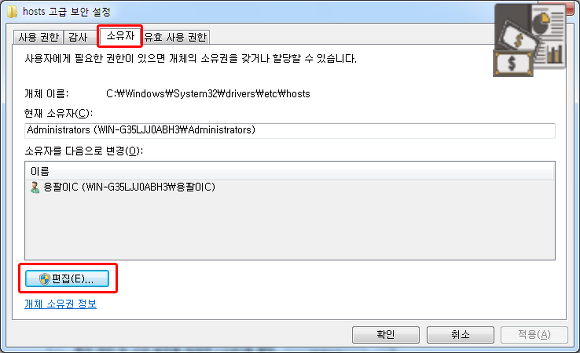
소유자 탭을 선택을 하고 편집 버튼을 클릭을 하세요!
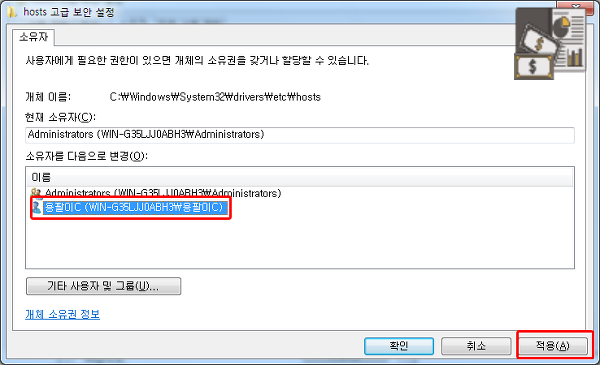
현재 사용하는 계정을 선택을 하시고 적용을 클릭을 하여주세요! 그리고 나서 모든 속성창을 닫아 주시고 나서 다시 hosts 속성 상자를 열어주세요!
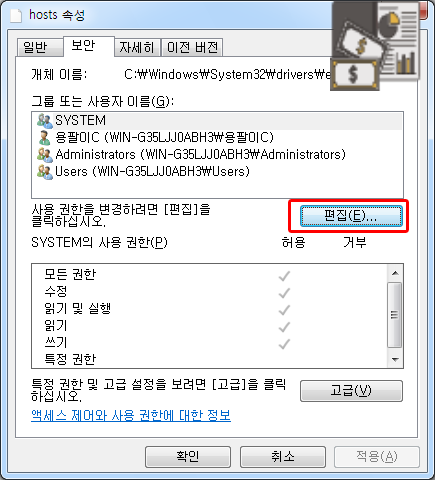
속성 상자에서 보안 탭을 선택을 하고 편집 버튼을 클릭을 하여주세요!
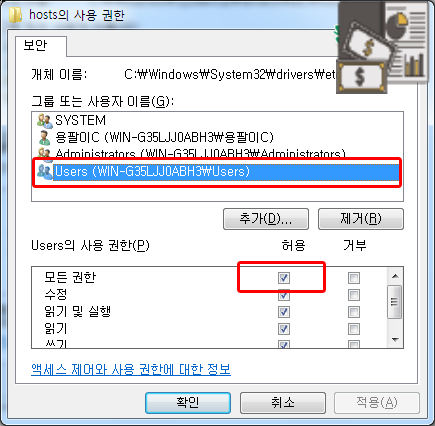
Users 항목을 선택을 하시고 모든 권한 허용에 체크를 하시고 적용 버튼을 클릭을 하여주세요!
그리고 나서 hosts 파일을 더블 클릭을 해서 메모장으로 열어주시고! 수정을 하여 주시면 수정이 되는 것을 확인을 할 수가 있습니다.
목차로
mawebsafer_keris(remove only) 와 epki center epkiwctl control
이번 글에서는 컴퓨터의 속도가 느려져서 제어판의 프로그램 목록에서 프로그램을 제거를 할때
항목에서
● mawebsafer_keris(remove only)
● epki center epkiwctl control
● nprotect keycrypt v6.0
항목이 있을 때 이것이 어떤 동작을 하지는지 몰라서 삭제를 해야 하는지 망설일 때가 있습니다.
보통 위의 세 가지의 프로그램이 동일 날짜에 설치가 되어 있다면 나이스나 민원24 등의 관공서 사이트에 방문을 하였을 경우에 설치가 되는 프로그램이 입니다.
즉 보안 프로그램 입니다. 그렇기 때문에 삭제를 하여
도 상관이 없습니다. 단지 민원 서류를 많이 발급을 하는 분이라면 삭제를 하지 않는것이 좋습니다. 그리고 해당 프로그램은 시작 프로그램에 등록이 되어서 동작을 하는 프로그램이 아니기 때문에 삭제를 하지 않아도 컴퓨터의 성능에 큰 문제를 일으키지는 않습니다.
나이스 사이트를 방문을 하면 위의 사진에서 3 가지의 프로그램이 설치가 되는 것을 볼수가 있습니다. 해당 프로그래으 더블 클릭을 해서 삭제를 하여도 상관은 없습니다. 나중에 해당 사이이트를 다시 방문을 하게 되면 다시 설치가 됩니다.
목차로
'PC' 카테고리의 다른 글
| boosting 삭제 및 필요가 없는 프로그램 삭제 (0) | 2022.09.30 |
|---|---|
| 곰플레이어 통합코덱 설치와 소리가 안날때 그리고 기타 내용 (0) | 2022.09.30 |
| 곰플레이어 다운로드 및 사용 방법 (0) | 2022.09.29 |
| windisplay 삭제 그리고 niaspeedmeter 알아보기 (0) | 2022.09.27 |
| microsoft visual c++ 2012 설치하여 해결하기 (0) | 2022.03.16 |