이전 글에서는 곰플레이어를 다운로드 받고 설치를 하고 대략적인 사용하는 방법에 대해서 확인을 하였습니다.
2022.09.29 - [PC] - 곰플레이어 다운로드 및 사용 방법
필요한 경우에 참고를 하여 주시면 됩니다. 오늘 글에서는 동영상을 재생을 할 때 코덱 문제로 재생이 안되는 경우에 해결을 하는 방법과 곰플레이어를 사용을 할 때 자주 질문을 하는 문제에 대해서 해결을 하는 방법에 대해서 확인을 하여 보도록 하겠습니다.
그럼 하나씩 배워보도록 하겠습니다.
곰플레이어 통합코덱 설치하기
곰플레이어를 이용을 해서 재생을 할 때 코덱 문제로 재생이 되지를 않는 경우에 자동으로 관련 코덱이 있는 링크를 제시를 하여 줍니다.
하지만 한번에 설치를 할 수가 있는 통합코덱을 설치를 하는 것이 편합니다. 곰플레이어에서 제공하는 통합코덱을 설치를 하고 재생이 되면 좋지만 그렇지 않은 경우에는 다른 통합코덱을 설치를 하시면 됩니다.
그럼 먼저 곰플레이어 자료실을 이용을 해서 통합코덱을 설치를 하는 방법에 대해서 확인을 하여 보도록 하겠습니다 .
1. 곰플레이어 자료실 > 코덱자료실로 이동을 하여주세요!
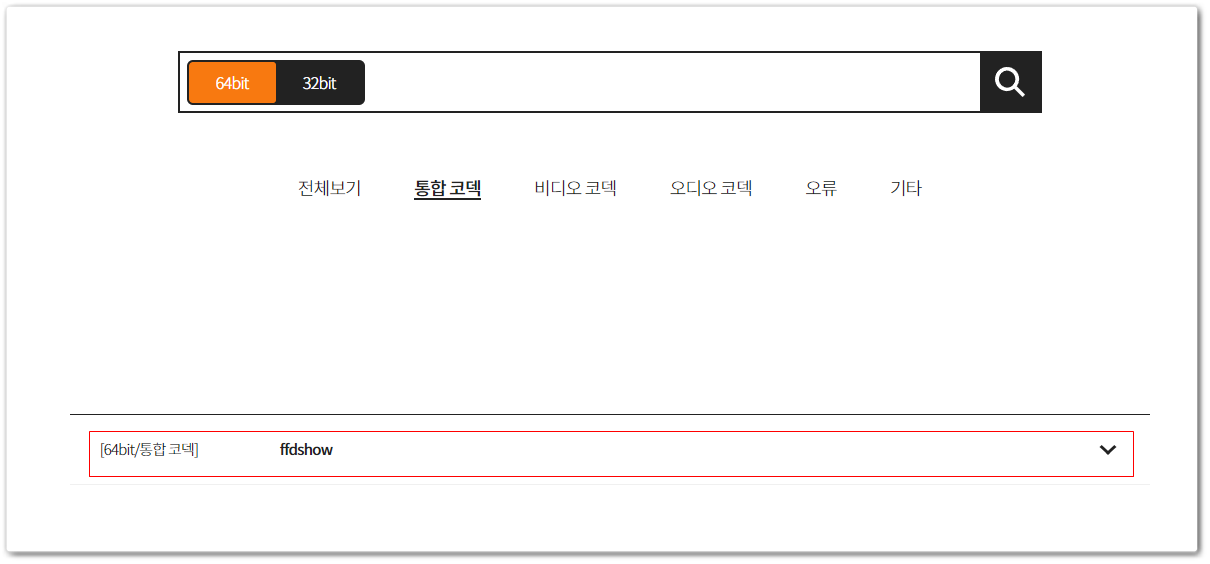
2.ffdshow 항목을 클릭해서 설치를 해서 사용을 하시면 됩니다.

곰플레이어에서 제공하는 코덱을 이용을 해서 문제개 해결이 되면 좋지만 그렇지 않은 경우도 많습니다.
이런 경우에는 다른 코덱을 설치를 하시면 됩니다. 대표적인 통합코덱이 스타코덱입니다.
검색 사이트에 '스타코덱'으로 검색을 해서 설치를 하시면 됩니다. 단 설치를 하는 과정에서 제휴프로그램 또는 사이트를 설치유무를 체크를 하는 항목이 있습니다.
필요가 없는 경우에는 체크를 해제를 하고 설치를 하시면 됩니다.
목차로
곰플레이어 소리가 안날때
동영상을 재생을 할 때 영상에서 소리가 나오지를 않는 경우가 있습니다. 이런 경우에 가장 먼저 확인을 할 부분은 윈도우 소리 설정이 off가 되어 있지를 않은지 확인을 하여주세요!
유튜브와 같은 사이트로 이동을 해서 다른 영사의 소리는 정상적으로 나오는지 확인을 하여보세요! 나오지를 않는 경우엔 소리 관련 설정을 확인을 해서 해결을 하시면 됩니다.
간혹 출력장치를 잘못 설정을 해서 소리가 나오지를 않는 경우가 있습니다. 이런 경우에 출력장치를 변경을 하시면 됩니다.

1. 곰플레이어 상단의 있는 톱니바퀴 모양을 클릭하세요!
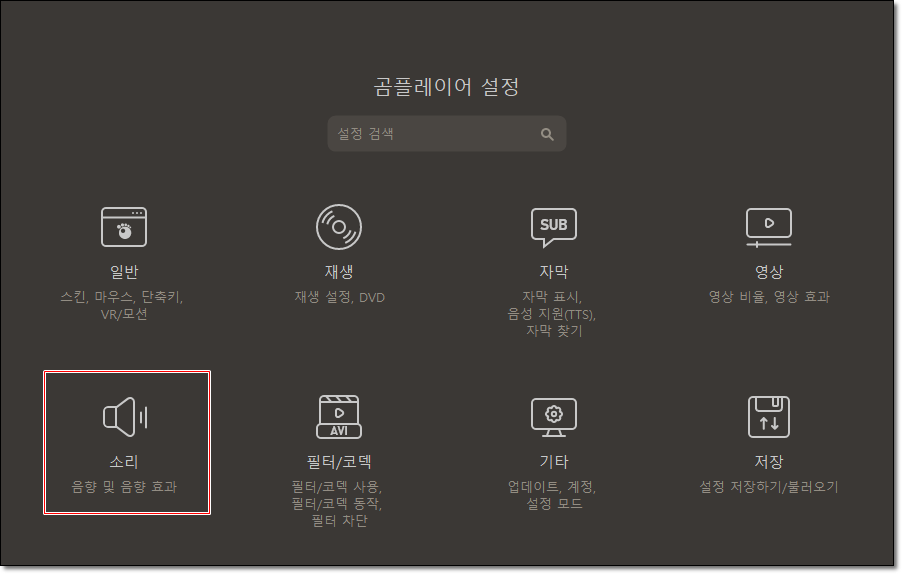
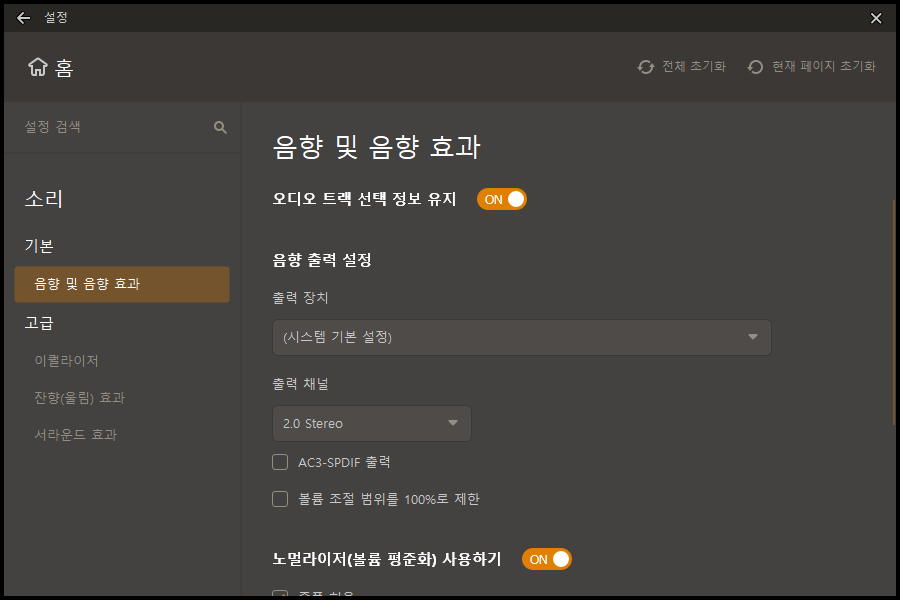
2.소리 아이콘을 클릭하세요!
3.출력장치 항목을 클릭해서 출력장치를 변경을 하여 보세요! 여러개가 설치가 되어 있는 경우에는 하나씩 변경을 하면서 확인을 하여 보시면 됩니다.
이 밖에 영상은 나오고 소리가 나오지를 않는 경우에는 보통 코덱 문제인 경우가 많습니다. 이때는 통합코덱을 설치를 해서 해결을 하시면 됩니다.
목차로
곰플레이어 광고없애기
곰플레이어는 기본적으로 무료이기 때문에 기본적으로 실행을 하면 광고창이 표시가 됩니다. 먼저 홍보성 동영상이 재생이되고 작업표시줄에 광고 팝업창이 표시가 됩니다.
무료이기 때문에 광고 수익으로 운영이 되기 때문에 사용자 입장에서는 불편을 감수를 해야 합니다. 경우에 따라서 이 광고가 표시가 되는 것이 불편한 경우가 있습니다.
다행히 곰플레이어는 광고가 표시가 되지를 않도록 설정을 할 수가 있는 기능을 제공을 하고 있습니다. 어떻게 설정을 할 수가 있는지 확인을 하여 보도록 하겠습니다.
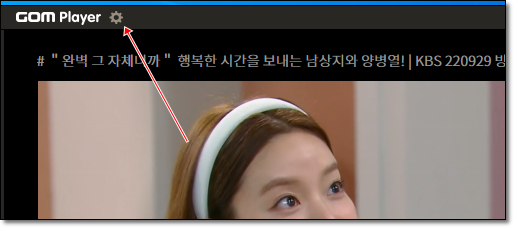
1. 곰플레이어 상단의 톱니바퀴 모양을 클릭하세요!
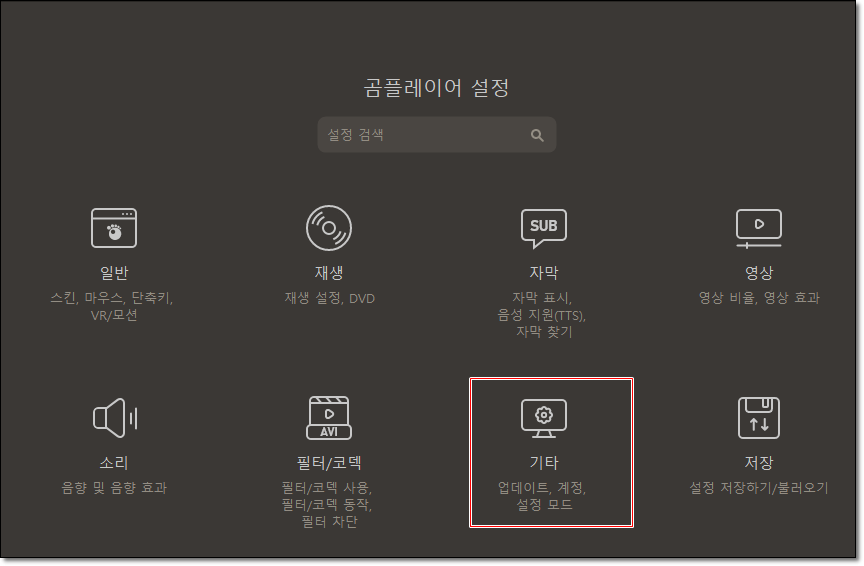
2. 위와 같은 화면을 확인을 할 수가 있습니다. 이전 버전은 직관적이지 않았지만 이번에 업데이트가 되면서 좀더 쉽게 볼수가 있도록 깔끔 해지고 좀더 편하게 볼 수가 있도록 변경이 되었습니다.
설정창이 표시가 되면 이중에 기타를 클릭을 하여주세요! 그리고 나서 좌측 메뉴에서 기타 > 기본으로 들어가서 '설정모드 '에서 클래식 모드로 바꾸기를 클릭하여주세요!
그럼 곰플레이어가 종료가 되고 다시 켜집니다. 그럼 다시 곰플레이어 상단에 있는 톱니바퀴 모양을 클릭하세요!
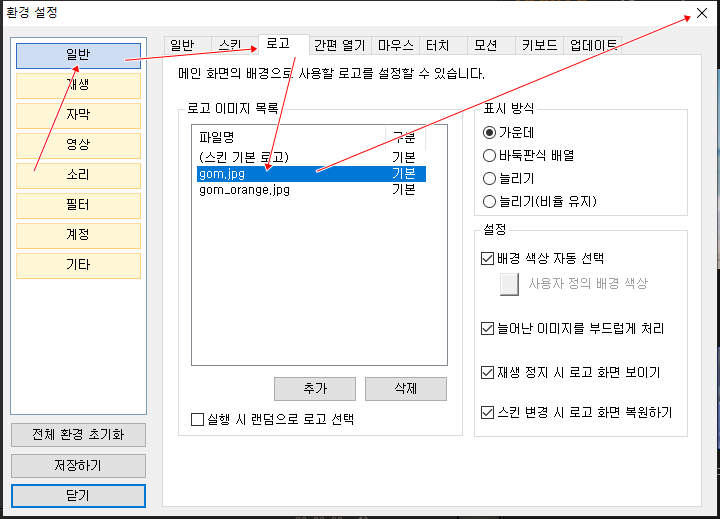
그럼 위와 같이 이전 버번의 설정창이 표시가 됩니다. 그럼 일반 > 로고 > gom.jpg를 선택하고 우측 상단의 X를 클릭하세요!
이 부분에서 주의를 할 점은 gom.jpg 항목을 선택하고 바로 X 부분을 클릭해야 하는 것 입니다. 그리고 나서 다시 곰플레이어를 확인을 하여 보시면 광고 동영상이 나오지를 않는것을 확인을 할 수가 있습니다.
단 우측에 나오는 광고창은 표시가 됩니다. 이 부분은 펄치기 / 접기 버튼을 클릭을 해서 해결을 하시면 됩니다.

마지막으로 설정을 하나 더 해야 합니다. 다시 환경 설정 화면으로 이동을 하여주세요! 그리고 나서 왼쪽의 기타 메뉴를 클릭하세요!
“매일 한번씩 곰 TV 자동 열기”의 체크를 해제를 하고 닫기를 클릭을 하시면 곰플레이어 광고 없애기 작업을 완료를 할 수가 있습니다.
목차로
곰플레이어 최근 항목 삭제
이번에는 곰플에이어 최근 항목을 삭제를 하는 방법에 대해서 확인을 하여 보도록 하겠습니다. 혼자 이용을 하는 PC인 경우에는 최근 항목이 표시가 되는 것이 좋습니다.
하지만 공용으로 이용을 하는 PC인 경우에는 최근 본 항목이 표시가 되지를 않는 것이 좋습니다. 곰플레이어는 최근에 항목을 표시를 하지 않도록 하는 설정을 지원을 하여 주고 있습니다.
어떻게 설정을 할 수가 있는지 확인을 하여 보도록 하겠습니다.
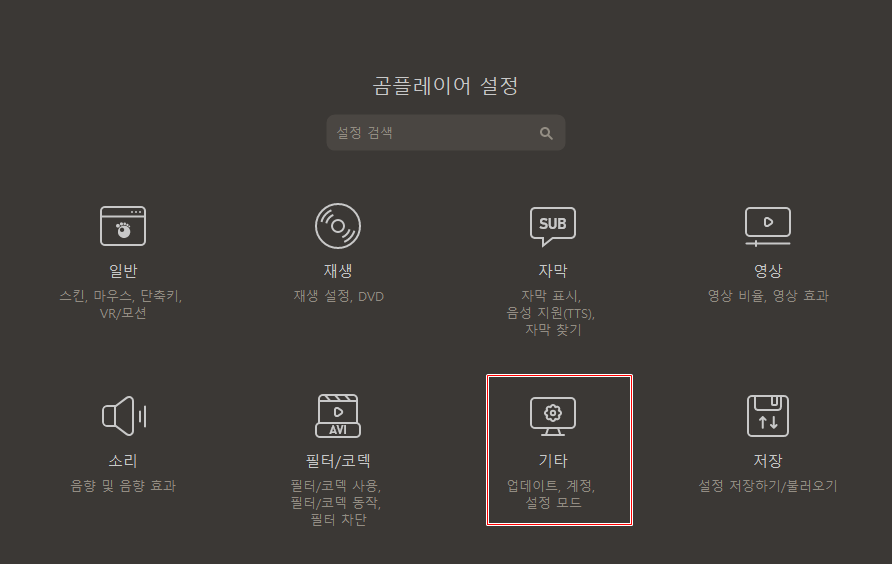
1. 곰플레이어를 실행을 하고 F5 키를 눌러주세요!
2. 설정 화면이 표시가 되면 기타 메뉴를 클릭하세요!
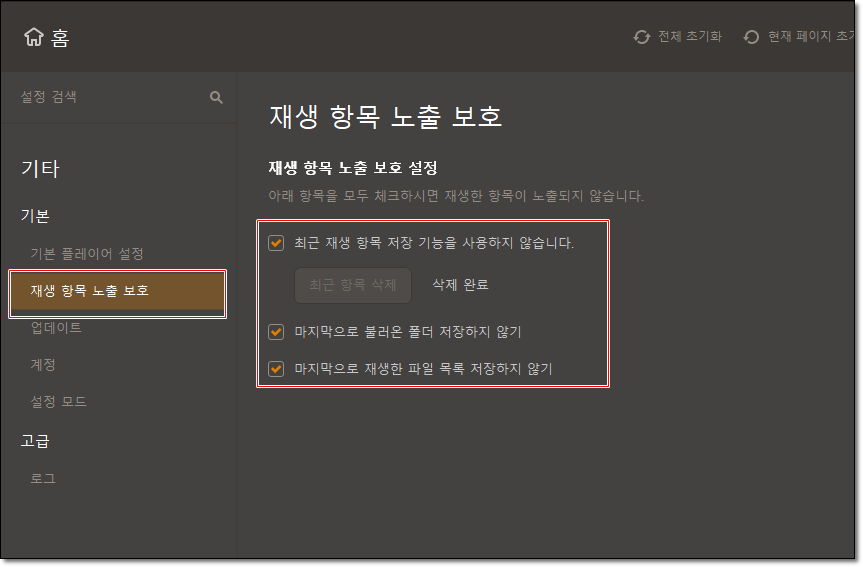
3. 왼쪽의 재생 항목 노출 보호 클릭
4. 아래 항목을 모두 체크를 하고 닫으시면 됩니다.
-최근 재생 항목 저장 기능을 사용하지 않습니다.
-마지막으로 불러온 폴더 저장하지 않기
-마지막으로 재생한 파일 목록 저장하지 않기
.
'PC' 카테고리의 다른 글
| touchen key with e2e for 32bit 오류와 프로그램 삭제 유무 (0) | 2022.10.01 |
|---|---|
| boosting 삭제 및 필요가 없는 프로그램 삭제 (0) | 2022.09.30 |
| 곰플레이어 다운로드 및 사용 방법 (0) | 2022.09.29 |
| windisplay 삭제 그리고 niaspeedmeter 알아보기 (0) | 2022.09.27 |
| microsoft visual c++ 2012 설치하여 해결하기 (0) | 2022.03.16 |